Erste Schritte mit Avouch
Hier bekommst du einen kompakten Einblick in die wichtigsten Abläufe im täglichen Arbeiten mit Avouch.
Hier lernst du
- Wie du Formulare erstellst
- Wie du Inputfelder hinzufügst und konfigurierst
- Wie du Formulare veröffentlichst und teilst
- Wie du Einreichungen in der Inbox verwaltest
Formulare erstellen
In Avouch kannst du Formulare auf zwei Arten erstellen: im Editor oder mit Unterstützung der KI. Wähle einfach die Variante, die am besten zu deinem Ausgangspunkt passt.
Formular im Editor erstellen
Der Editor eignet sich, wenn du ein Formular von Grund auf neu erstellen möchtest.
So funktioniert’s:
- Klicke in der Navigation auf “Formular erstellen”
- Vergib Titel und Untertitel
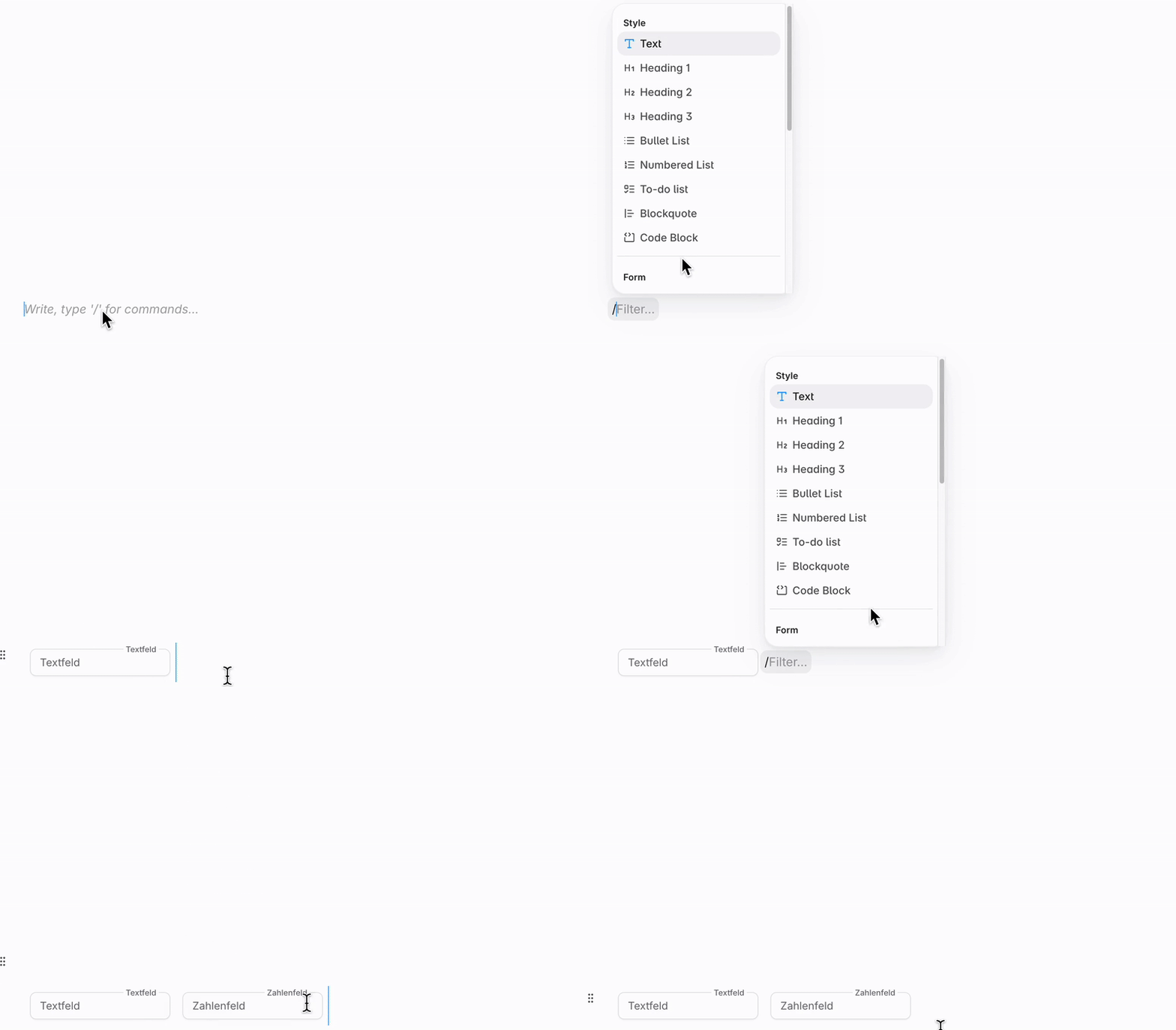
- Füge Abschnitte und die benötigten Inputfelder (über ”/”) hinzu
- Passe die Inputfelder entsprechend an
- Kontrolliere das erstellte Formular
Formular mit KI erstellen
Die KI hilft dir, bestehende Formulare schnell in ein digitales Avouch-Formular umzuwandeln – ideal, wenn du bereits ein PDF, Word-Dokument oder ein Foto des Formulars hast.
So funktioniert’s:
- Wähle in der Navigation „Formular erstellen“
- Klicke auf das eingeblendete Upload-Feld und lade das gewünschte Dokument hoch
- Die KI erkennt Inhalte und erstellt automatisch Abschnitte und passende Inputfelder
- Prüfe den Vorschlag und passe ihn bei Bedarf an
HIER KOMMT DANN EIN VIDEO ODER GIF WO GEZEIGT WIRD WIE ES FUNKTIONIERT
Inputfelder einfügen und anpassen
Jedes von dir eingefügte Inputfeld ist frei konfigurierbar.
So funktioniert’s:
- Um ein Feld einzufügen, tippe „/“ und wähle den gewünschten Feldtyp aus
- Mache einen Rechtsklick auf das Feld, um die Optionen zu öffnen
- Ändere bei Bedarf die Bezeichnung des Feldes
- Aktiviere „Required“, wenn das Feld ein Pflichtfeld sein soll und ausgefüllt werden muss, bevor das Formular eingereicht werden kann
- Aktiviere „Disabled“, wenn Nutzer:innen das Feld nicht bearbeiten sollen
HIER KOMMT DANN EIN VIDEO ODER GIF WO GEZEIGT WIRD WIE ES FUNKTIONIERT
Formular veröffentlichen und teilen
Wenn dein Formular fertig ist, kannst du es veröffentlichen und einen Link generieren. Dieser Link kann auf deiner Website eingebettet oder direkt über deinen gewünschten Kanal (z. B. per E-Mail) an deine Nutzer:innen gesendet werden.
So funktioniert’s:
- Klicke rechts oben auf das „Share“-Symbol
- Wähle im geöffneten Fenster „Publish“ aus
- Kopiere den angezeigten Formular-Link
- Füge den Link auf deiner Website ein oder sende ihn über den gewünschten Kanal weiter
HIER KOMMT DANN EIN VIDEO ODER GIF WO GEZEIGT WIRD WIE ES FUNKTIONIERT
Eingereichte Formulare in der Inbox verwalten
Sobald ein Formular eingereicht wurde, erscheint es automatisch in deiner Inbox. Dort kannst du jede Einreichung öffnen, prüfen und bei Bedarf weiterverarbeiten.
So funktioniert’s:
- Wähle in der Navigation die „Inbox“
- Öffne die gewünschte Einreichung aus der Liste aus
- Kontrolliere das Formular samt aller ausgefüllten Felder
- Lade das Dokument bei Bedarf als PDF herunter
HIER KOMMT DANN EIN VIDEO ODER GIF WO GEZEIGT WIRD WIE ES FUNKTIONIERT